
Mitgliederverwaltung – Mitglieder bearbeiten, Schleifen zuteilen und Berechtigungen verwalten
Im Bereich Verwaltung → Mitglieder findest du alle Mitglieder deiner Organisation an einem Ort. Hier kannst du jedes Mitglied einzeln bearbeiten – von den Kontaktdaten über die zugeteilten Schleifen bis hin zu Berechtigungen, Gruppen und Dienstgraden.
In diesem Beitrag erklären wir dir Schritt für Schritt, was du in der Mitgliederverwaltung siehst und einstellen kannst.
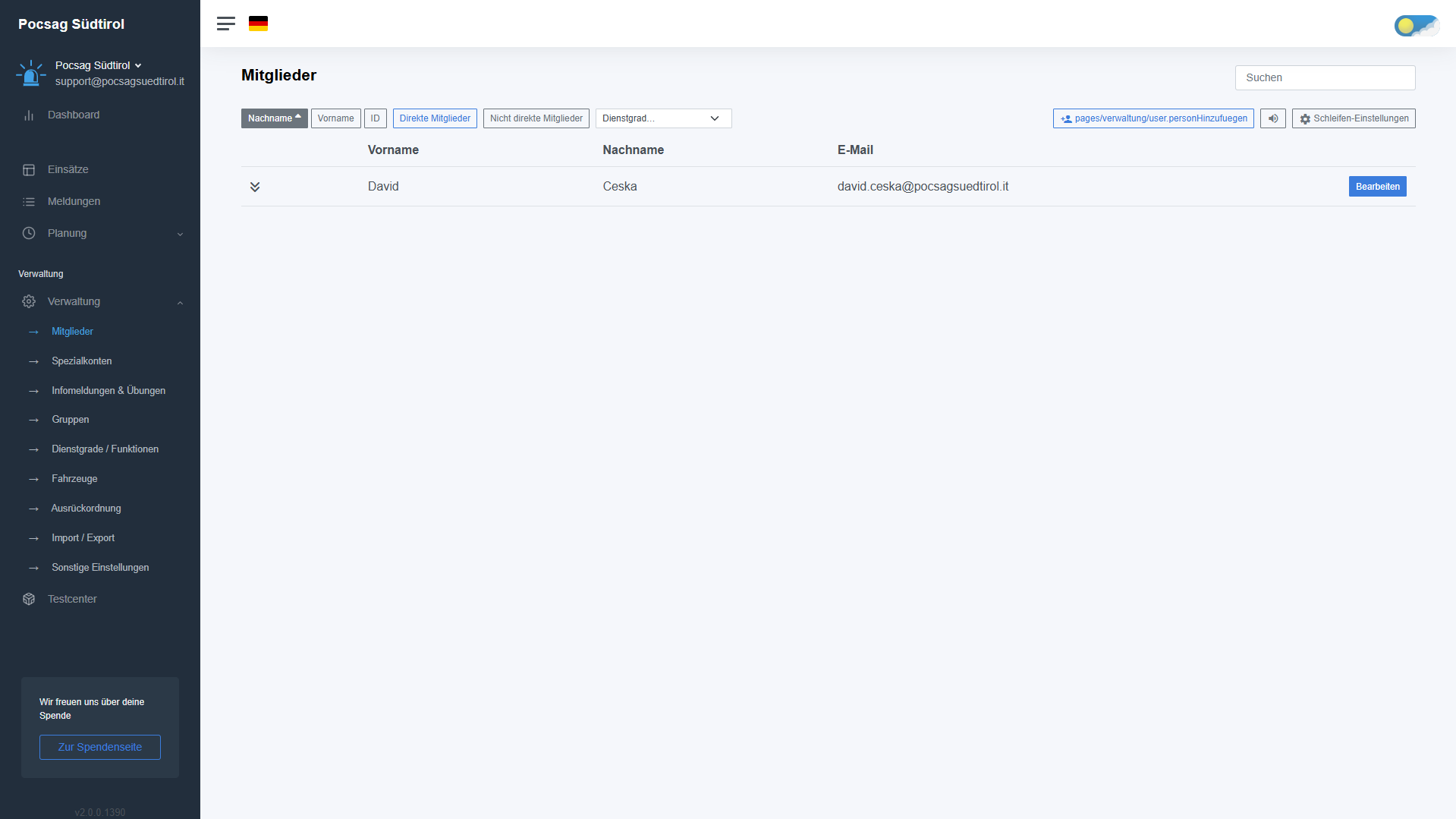
Wie komme ich zur Mitgliederverwaltung?
Klicke im linken Menü auf Verwaltung und wähle anschließend den Unterpunkt Mitglieder. Du siehst danach eine Liste aller Mitglieder deiner aktuell ausgewählten Organisation.
ℹ️ Hinweis: Angezeigt werden ausschließlich Mitglieder der Organisation, für die du berechtigt bist. Ein Wechsel der Organisation zeigt dir niemals automatisch zusätzliche Mitglieder oder Daten anderer Organisationen an.
Was sehe ich, wenn ich ein Mitglied anklicke?
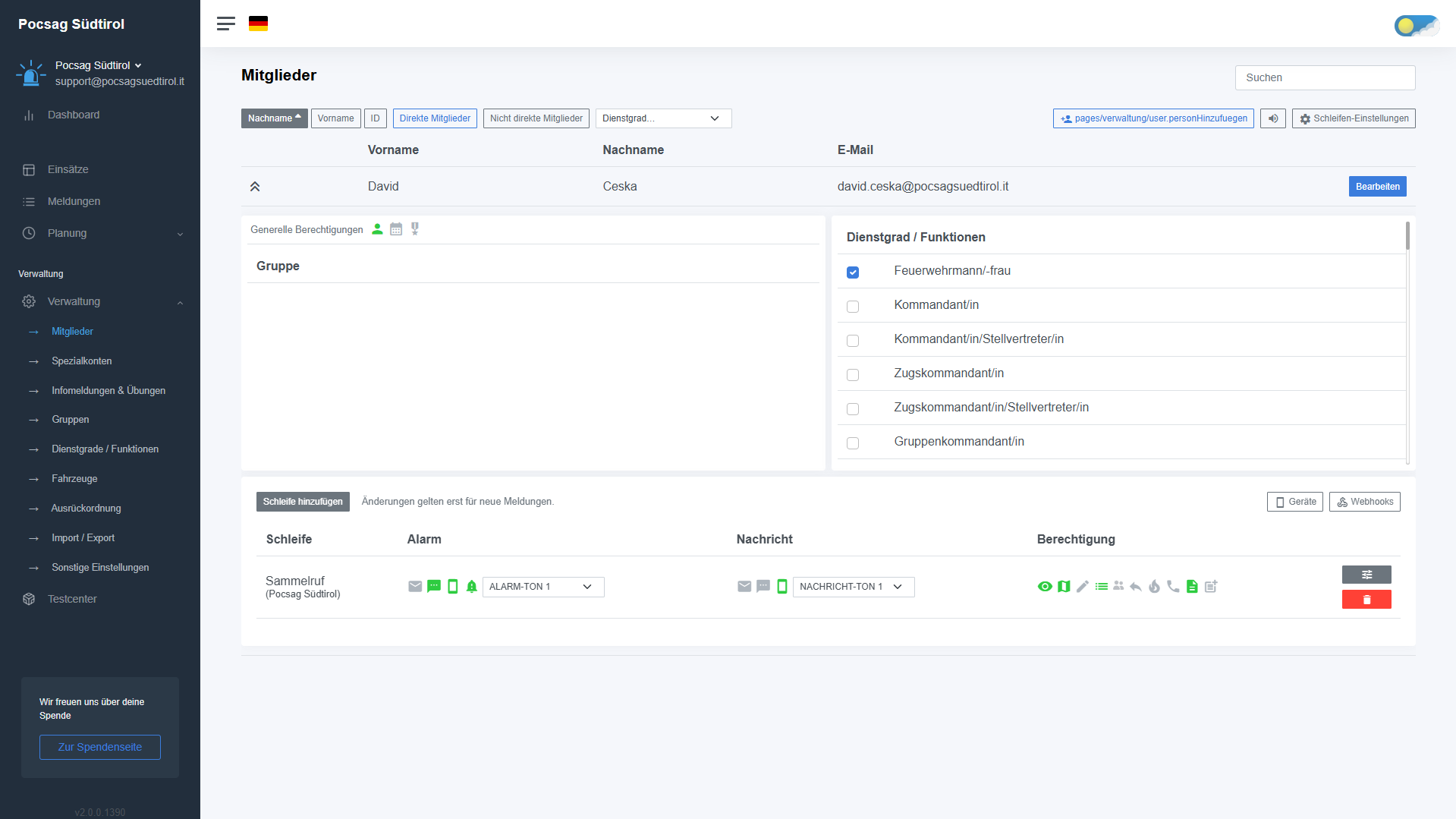
Ein Klick auf ein Mitglied in der Liste öffnet die Detailübersicht direkt unterhalb des Eintrags. Dort findest du folgende Bereiche:
- Generelle Berechtigungen – zeigt an, welche grundlegenden Rechte das Mitglied in der Organisation besitzt
- Gruppe – hier siehst du, welchen internen Gruppen das Mitglied zugeteilt ist, und kannst diese anpassen
- Dienstgrad / Funktionen – hier legst du fest, welchen Dienstgrad oder welche Funktion das Mitglied innehat (z. B. Feuerwehrmann/-frau, Kommandant/in)
- Schleifen-Übersicht – zeigt alle dem Mitglied zugeteilten Alarmschleifen inklusive Alarm-Art, Nachrichtenton und Berechtigung je Schleife
ℹ️ Begriffserklärung: Eine Schleife bestimmt, welche Alarmierungen ein Mitglied technisch empfängt. Eine Gruppe dient der internen Organisation (z. B. Zuständigkeiten, int. Nachalarmierung, Infos, usw.), unabhängig davon, ob dadurch Alarmierungen ausgelöst werden. Beide Begriffe sind nicht gleichzusetzen – ein Mitglied kann einer Gruppe angehören, ohne automatisch eine bestimmte Schleife zu erhalten, und umgekehrt.
⚠️ Wichtig: Änderungen an Schleifen gelten erst für neue Meldungen. Bereits ausgelöste bzw. laufende Alarmierungen werden durch eine nachträgliche Anpassung nicht beeinflusst.
Was mache ich über den Button „Bearbeiten“?
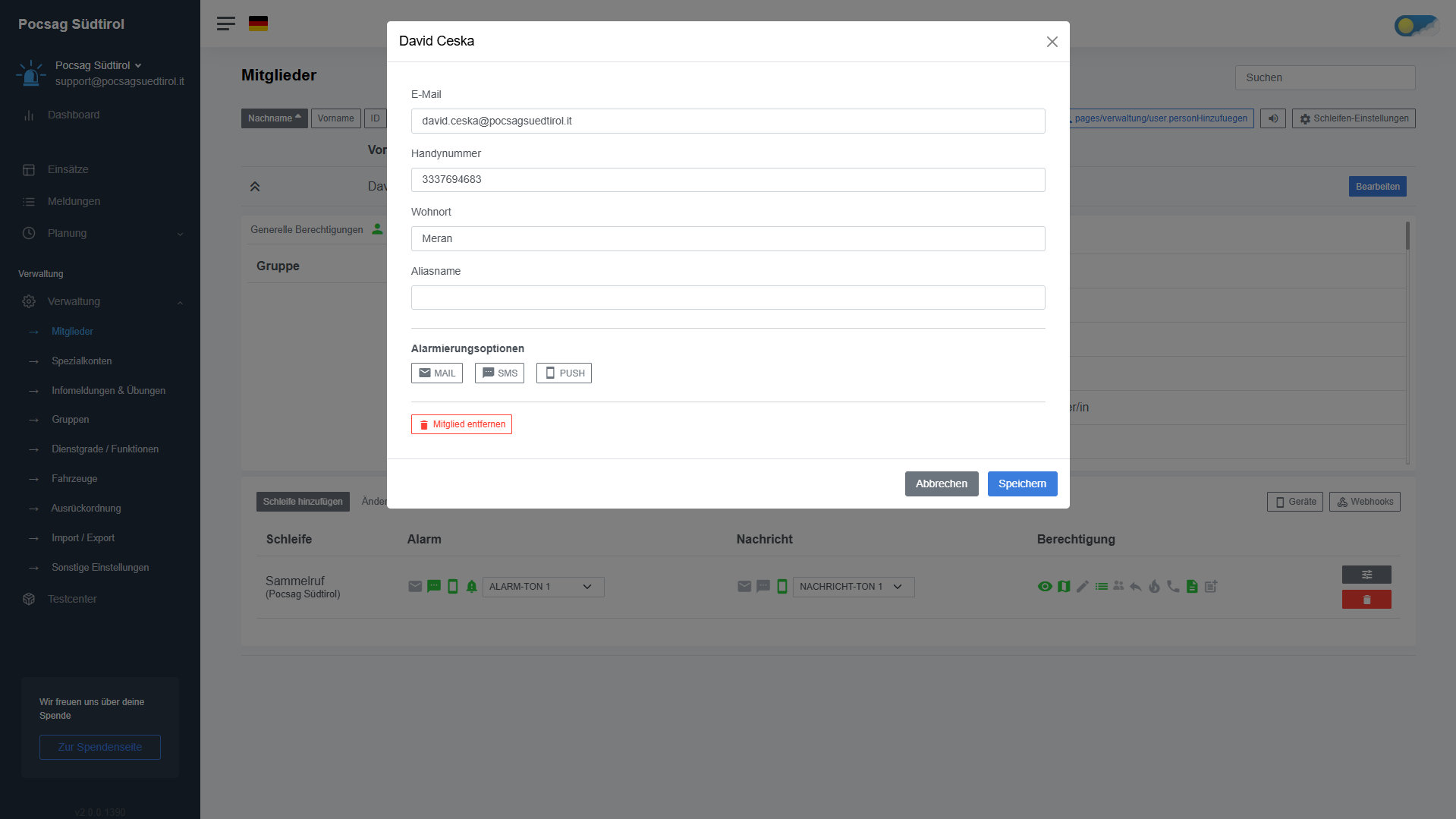
Über den Button Bearbeiten öffnet sich ein separates Fenster mit den allgemeinen Stammdaten des Mitglieds:
- E-Mail – die Anmelde- bzw. Kontakt-E-Mail-Adresse des Mitglieds
- Handynummer – wird u. a. für SMS-Alarmierungen benötigt
- Wohnort
- Aliasname (siehe eigener Abschnitt weiter unten)
- Alarmierungsoptionen – Mail, SMS und/oder Push, je nachdem wie das Mitglied erreicht werden soll
Hier findest du außerdem die Funktion Mitglied entfernen.
⚠️ Warnung: Das Entfernen eines Mitglieds löscht dessen Zugang zur Organisation inklusive aller zugeteilten Schleifen und Berechtigungen. Das betroffene Mitglied erhält danach keine Alarmierungen mehr. Führe diese Aktion nur durch, wenn du dir sicher bist.
Was ist der Aliasname?
Der Aliasname ist eine neue Funktion in der Mitgliederverwaltung. Er wird global in der App angezeigt und eignet sich besonders dann, wenn zwei Mitglieder denselben Namen tragen und so verwechselt werden könnten.
Ein typisches Beispiel: Trägst du in Südtirol einen Hofnamen, kannst du diesen als Aliasnamen hinterlegen. Der Aliasname wird dann z. B. bei Zusagen in der App anstelle des regulären Namens angezeigt.
Separate Einstellungen je Schleife
Zusätzlich zur allgemeinen Schleifenzuteilung kannst du für jede einzelne Schleife eines Mitglieds noch weitere, individuelle Einstellungen vornehmen. Klicke dazu in der Schleifen-Übersicht des Mitglieds auf das Einstellungs-Symbol in der Spalte „Berechtigung“ der jeweiligen Schleife. Es öffnet sich ein Fenster mit dem Namen der Schleife (z. B. „Sammelruf“).
Grundeinstellungen
Über Schalter kannst du folgende Funktionen individuell für diese Schleife ein- oder ausschalten:
- Aktiv – ob die Schleife für dieses Mitglied überhaupt aktiv ist
- Einsatz erstellen – ob man einen Einsatz erstellt darf
- Benachrichtigung aktiv – ob das Mitglied bei dieser Schleife benachrichtigt wird
- Benutzer darf Benachrichtigung aktivieren/deaktivieren – ob das Mitglied diese Einstellung selbst ändern darf
- Benutzer darf kritischen Alarm ändern – ob das Mitglied diese Einstellung selbst ändern darf
- Webhook – ob die Funktion Webhook hier aktiv ist
- Infobox sehen – ob das Mitglied zusätzliche Info sehen darf
- Niederschlagsradar sehen – ob das Mitglied jenes sieht
⚠️ Wichtig: Der Schalter „Benutzer darf kritischen Alarm ändern“ ist sicherheitsrelevant. Ist er aktiviert, kann das Mitglied selbst Einstellungen rund um den kritischen Alarm anpassen. Überlege bei sensiblen Schleifen genau, ob diese Berechtigung wirklich notwendig ist.
Karte, POIs und Filter
Zusätzlich lässt sich festlegen, wie die Karte für diese Schleife dargestellt wird und welche Meldungen das Mitglied überhaupt sieht:
- Kartenzoom und Kartenebene – Standard-Zoomstufe und Kartenlayer (z. B. OSM)
- POIs – zusätzlich einblendbare Punkte wie Hydranten, Defibrillatoren, FF-Hallen oder Löschwasserteiche
- Alarmstufen-Filter – schränkt ein, bei welchen Alarmstufen (z. B. Brand groß, Technisch klein) das Mitglied benachrichtigt wird. Ist keine Alarmstufe ausgewählt, werden automatisch alle Alarmstufen alarmiert.
- Stichwort-Filter – schränkt ein, bei welchen Stichworten alarmiert wird. Ist kein Stichwort ausgewählt, werden automatisch alle Stichworte alarmiert.
- Zeitfenster – hier lassen sich Zeiträume definieren, in denen die Schleife für das Mitglied aktiv sein soll
ℹ️ Hinweis: Filter schränken die Alarmierung immer nur weiter ein. Ohne gesetzten Filter erhält das Mitglied alle Meldungen dieser Schleife – Filter dienen dazu, die Alarmierung gezielt zu reduzieren, nicht um zusätzliche Meldungen freizuschalten.
Fehlende Meldungen nachträglich zuweisen
Wird einem Mitglied eine Schleife erst nachträglich zugeteilt, sieht es standardmäßig keine Meldungen und Einsätze, die vor der Zuteilung erfolgt sind. Über die Funktion „Fehlende Meldungen nachträglich zuweisen“ kannst du das nachholen:
- Trage im Feld das gewünschte Datum ein, ab dem Meldungen nachträglich zugewiesen werden sollen.
- Klicke auf Zuweisen.
Das Mitglied sieht anschließend auch die vergangenen Meldungen und Einsätze ab dem gewählten Datum.
⚠️ Wichtig: Mit dieser Funktion erhält das Mitglied Einsicht in bereits vergangene Meldungen und Einsätze der Schleife. Nutze sie bewusst und wähle das Datum so, dass nur die tatsächlich benötigten Daten nachträglich sichtbar werden.
Zusammenfassung
- Unter Verwaltung → Mitglieder findest du alle Mitglieder deiner aktuell ausgewählten Organisation.
- Beim Anklicken eines Mitglieds siehst du Berechtigungen, Gruppen, Dienstgrade/Funktionen sowie alle zugeteilten Schleifen.
- Über Bearbeiten passt du Stammdaten wie E-Mail, Handynummer, Wohnort und Alarmierungsoptionen an – und kannst hier auch einen Aliasnamen vergeben.
- Schleifen-Änderungen wirken sich erst auf neue Meldungen aus, nicht auf laufende Alarmierungen.
- Über das Zahnrad-Symbol einer Schleife lassen sich weitere Details wie Benachrichtigungsrechte, Karte, Alarmstufen- und Stichwort-Filter sowie Zeitfenster individuell einstellen.
- Mit „Fehlende Meldungen nachträglich zuweisen“ kannst du einem Mitglied auch vergangene Meldungen und Einsätze sichtbar machen – dies gewährt Einsicht in bereits vergangene Daten und sollte bewusst eingesetzt werden.
- Das Entfernen eines Mitglieds ist ein sicherheitsrelevanter Schritt: Die Person erhält danach keine Alarmierungen mehr.

