
Aus technischer Sicht empfehlen wir den Raspberry PI 4 oder 5 mit min. 4 GB Ram und min. 16 GB SD Speicher. Dieser startet auch nach einem Stromausfall von selbst neu und öffnet automatisch den Einsatzmonitor.
Offizieller Shop
Für die Installation auf einem Raspberry, folgende Schritte durchführen:
- “Raspberry Pi Imager” herunterladen und auf dem Computer installieren: https://www.raspberrypi.com/software/
- auf “Raspberry Pi Modell” klicken
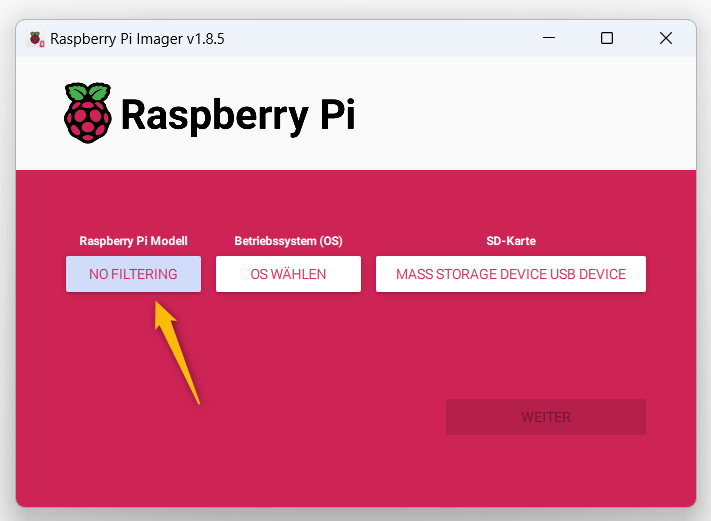
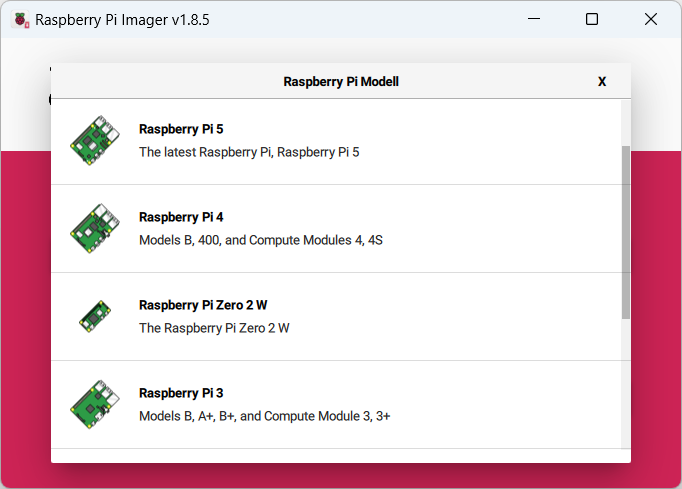
- Modell wählen
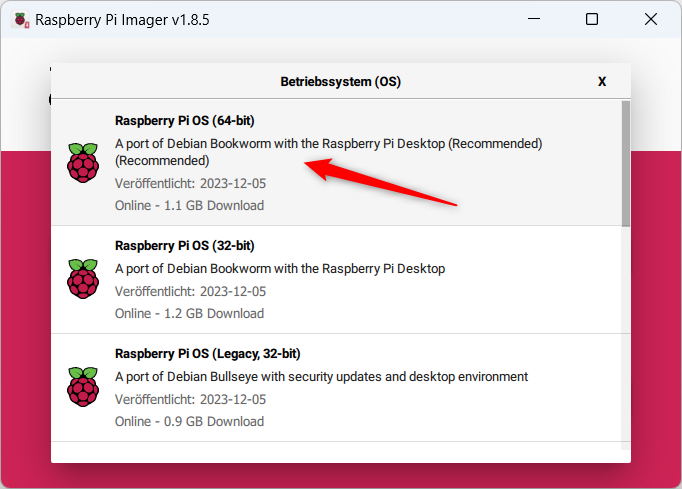
- auf “OS WÄHLEN” klicken und “Raspberry PI OS (64-bit)” wählen
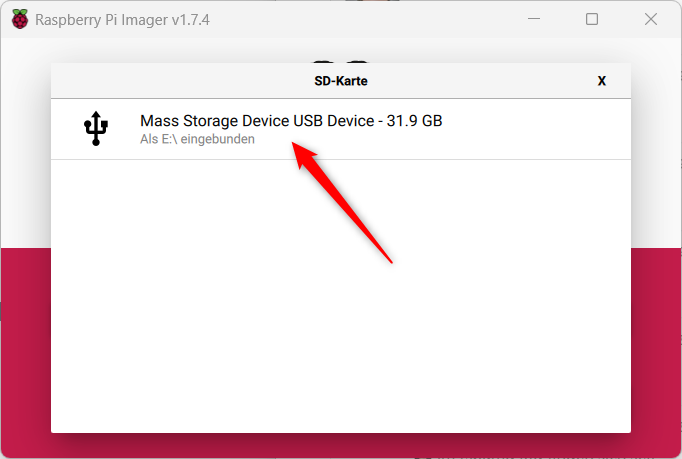
- SD-Karte am Computer einstecken und auswählen:
- “WEITER” klicken und “EINSTELLUNGEN BEARBEITEN”
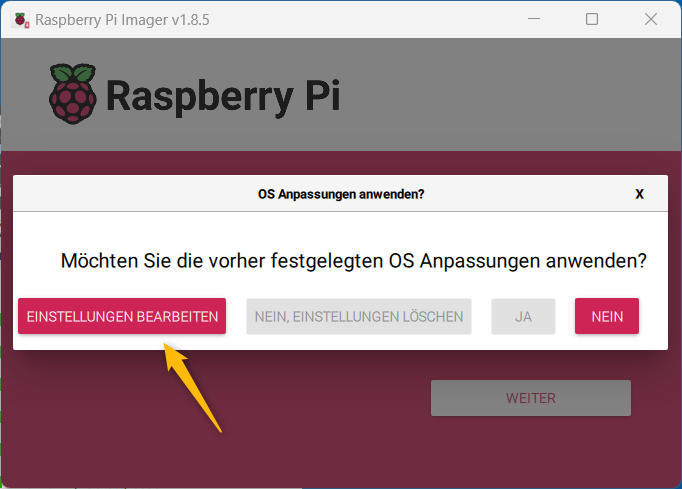
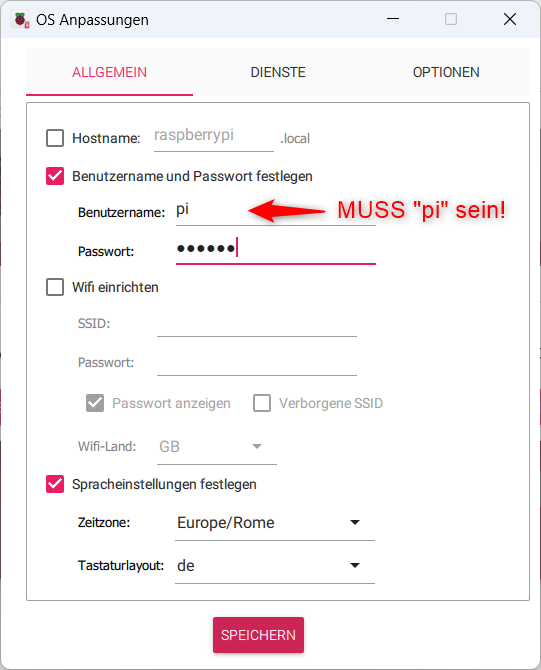
- Benutzername und Passwort festlegen.
WICHTIG: Benutzername muss “pi” sein
– Passwort sollte nicht vergessen werden 😉
– Optional: Wifi einrichten (Großkleinschreibung von SSID (WLAN Name) und Passwort beachten)
– Spracheinstellungen festlegen
– Speichern klicken
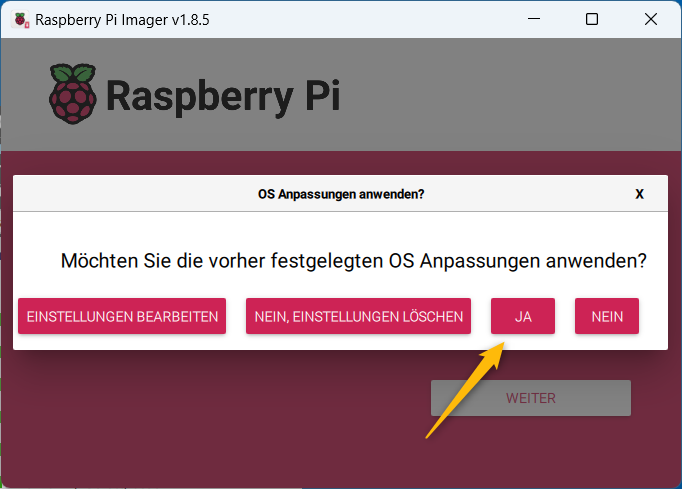
- vorgenommen Einstellungen mit “Ja” bestätigen
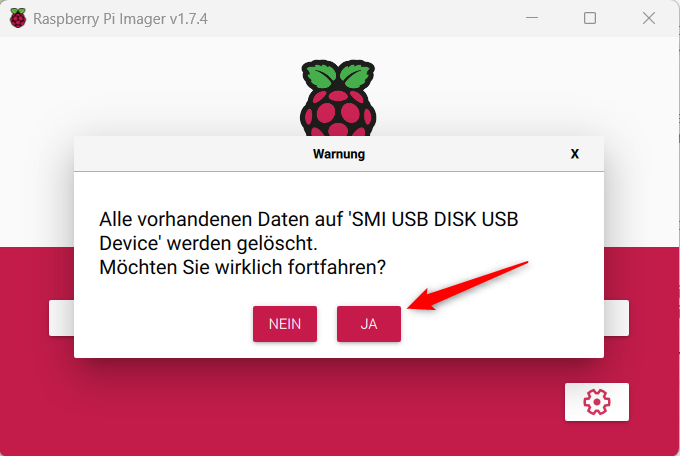
- “Schreiben” klicken, bestätigen, dass alle Daten auf der SD-Karte gelöscht werden sollen und abwarten bis der Schreibvorgang abgeschlossen ist.
- Nachdem der Schreibvorgang abgeschlossen ist, die SD-Karte in den Raspberry einstecken, LAN Kabel (Internet), Tastatur, Maus und HDMI anschließen.
Zum Schluss noch den Strom anschließen und warten, bis der Raspberry gestartet ist. - Nach dem Start das Terminal öffnen.
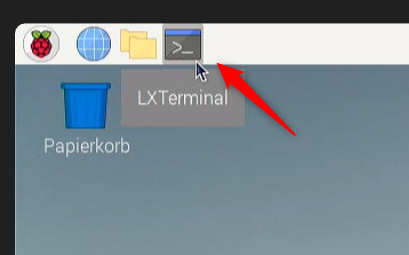
- Im Terminal folgenden Befehl eingeben und ENTER drücken:
wget pocsagsuedtirol.it/rpi -O rpi.sh
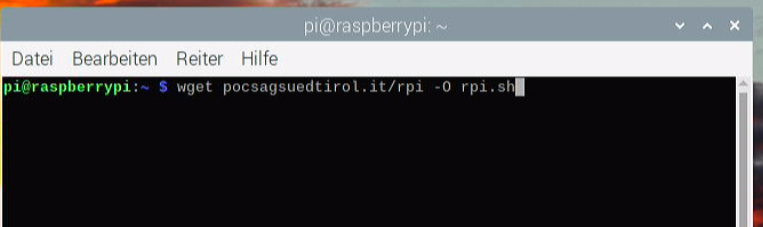
- jetzt folgende Befehle eingeben und ENTER drücken:
chmod +x rpi.sh
sudo bash ./rpi.sh (Punkt vor “/” nicht vergessen)
- Das Programm benötigt nun die UID der Einsatzmonitor Kontos:
Hierzu mit dem Verwaltungskonto der Organisation auf der Internetseite anmelden und unter Verwaltung zu Spezialkonten wechseln.
Dann das Einsatzmonitor aufklappen und im Reiter “Raspberry Pi” der jeweiligen MAC Adresse welche auch im Terminal auf dem Raspberry aufscheint auf “UID zuweisen” klicken.
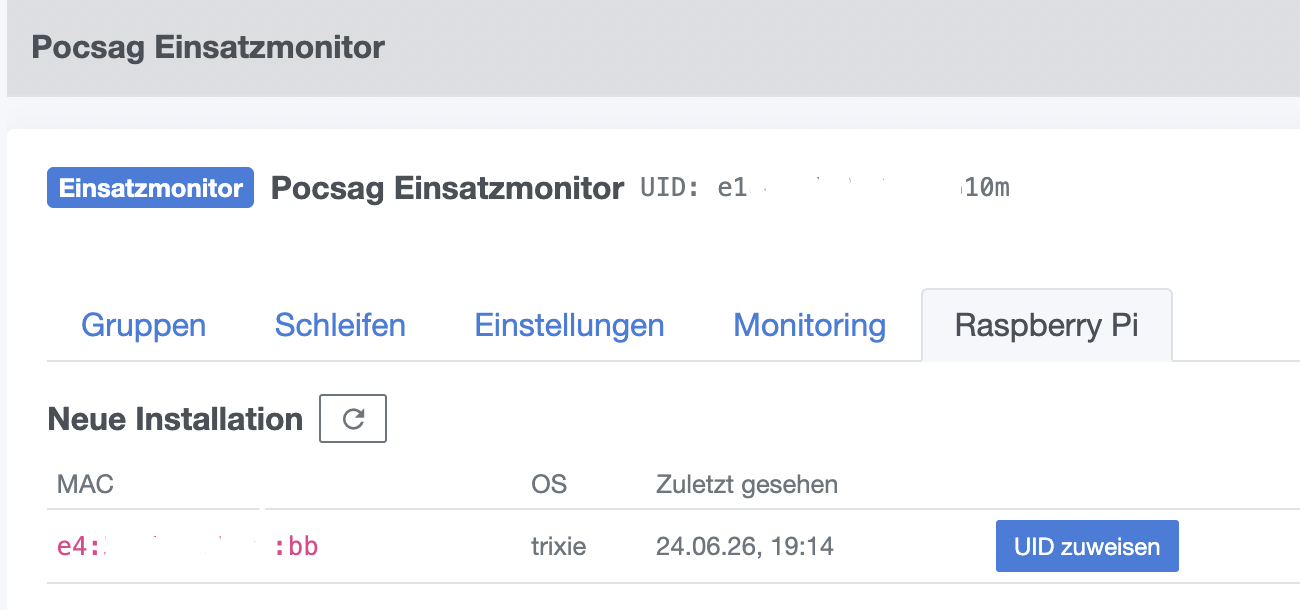
- Der Monitor installoert sich von alleine und nach dem Neustart wird automatisch die Einsatzmonitorseite bzw. der Bildschirmschoner angezeigt.
- Fertig
Zusatz:
Einsatzmonitor Auflösung Einstellen
Sollte ein Smart-TV oder PC für den Einsatzmonitor verwendet werden, kann dort dieser Link geöffnet werden:
(ältere Smart-TVs werden nicht unterstützt)
https://emon.pocsagsuedtirol.it/emap?uid=UID
*Der Support wird nur für Raspberry installation angeboten.
Als UID wird die USER ID (wie oben in Punkt 5) hinzugefügt.
Um sich vom Einsatzmonitorkonto abzumelden, rufen ist folgender Link aufzurufen: https://pocsagsuedtirol.it/logout

