
Testcenter – Alarmierung und Push-Benachrichtigungen gezielt testen
Mit dem Testcenter kannst du prüfen, ob die Alarmierung bei einem einzelnen Mitglied technisch einwandfrei funktioniert – ganz ohne einen echten Einsatz auszulösen. Das ist besonders hilfreich, wenn ein Mitglied meldet, keine Alarmierungen zu erhalten, oder wenn du ein neues Gerät nach der Einrichtung testen möchtest.
Wo finde ich das Testcenter?
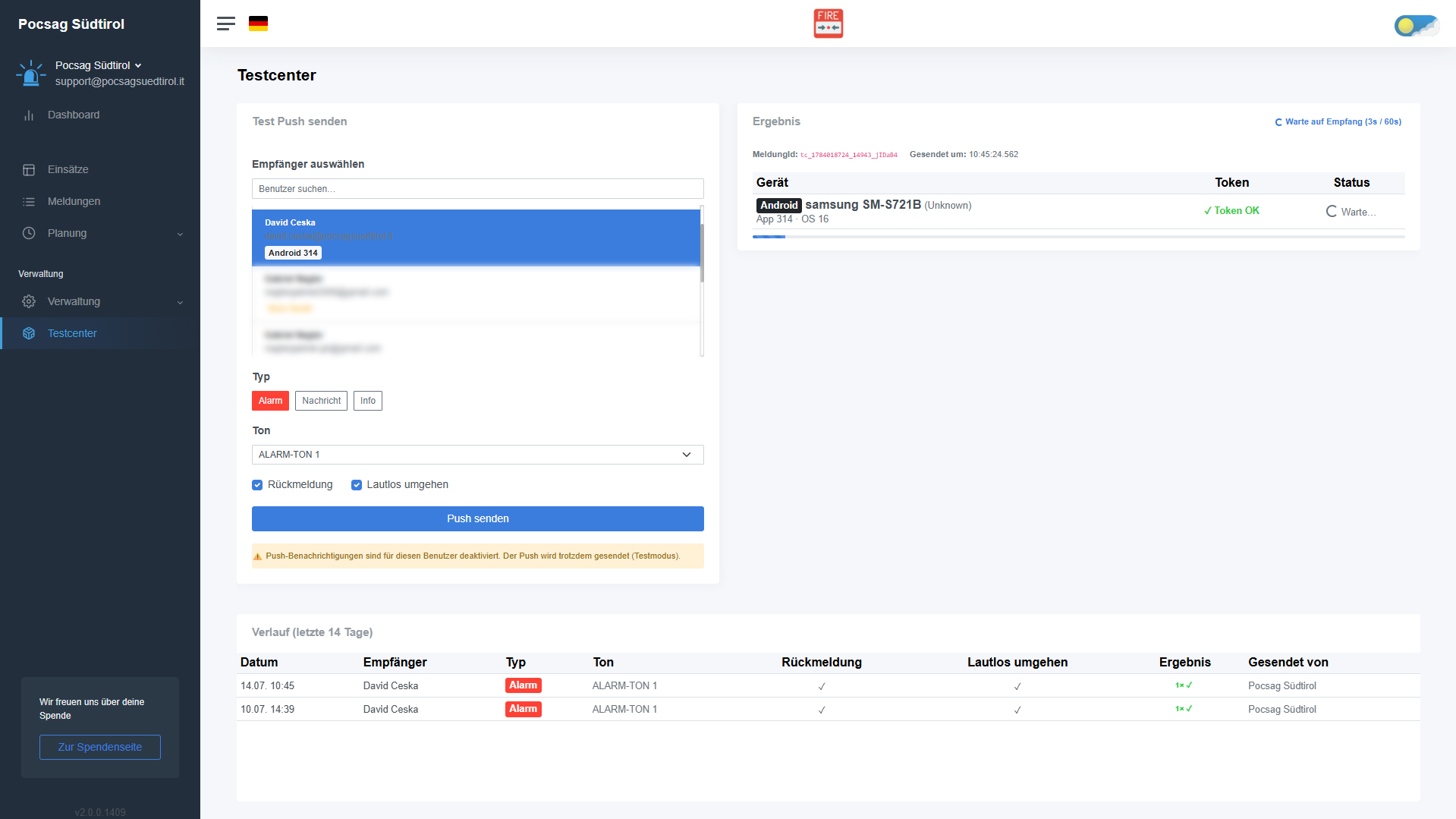
Klicke im linken Menü auf Testcenter. Du siehst dort links den Bereich Test Push senden und rechts das Ergebnis deines letzten Tests.
Wie sende ich einen Test-Push?
- Wähle über Empfänger auswählen das gewünschte Mitglied aus der Liste.
- Wähle den Typ der Testnachricht: Alarm, Nachricht oder Info.
- Wähle den gewünschten Ton aus (z. B. „Alarm-Ton 1“).
- Aktiviere bei Bedarf Rückmeldung, damit das Mitglied auf den Test auch zu- oder absagen kann.
- Aktiviere bei Bedarf Lautlos umgehen, um zu testen, ob der Alarm auch bei aktiviertem Lautlos-Modus des Geräts hörbar ausgelöst wird.
- Klicke auf Push senden.
⚠️ Wichtig: Die Option „Lautlos umgehen“ sorgt dafür, dass der Alarm auch dann hörbar ausgelöst wird, wenn das Gerät des Mitglieds auf lautlos gestellt ist. Nutze diese Funktion bewusst – informiere das betroffene Mitglied nach Möglichkeit vorab, damit ein unerwarteter lauter Alarm nicht überrascht oder in einer ungünstigen Situation (z. B. während eines Meetings) stört.
ℹ️ Hinweis: Hat ein Mitglied Push-Benachrichtigungen für sich selbst deaktiviert, wird dir das im Testcenter angezeigt. Der Test-Push wird trotzdem versendet, da das Testcenter ausdrücklich zum Prüfen der technischen Funktion gedacht ist – unabhängig von den persönlichen Benachrichtigungseinstellungen des Mitglieds.
Was zeigt mir das Ergebnis?
Rechts siehst du nach dem Senden automatisch die Auswertung deines Tests:
- MeldungId und Gesendet um – eindeutige Kennung und Sendezeitpunkt des Tests
- Gerät – auf welchem Gerät (z. B. Android-Modell) der Test empfangen werden soll
- Token – zeigt an, ob das Gerät technisch korrekt für den Empfang registriert ist
- Status – zeigt den aktuellen Fortschritt, bis das Ergebnis vorliegt (z. B. „Warte auf Empfang“)
Nach dem Senden sollte auf dem entsprechenden Gerät ein Alarm angezeigt werden. Wurde zusätzlich Rückmeldung aktiviert, kann das Mitglied direkt auf den Test zu- oder absagen. Am Ende siehst du das Endergebnis, ob der Test erfolgreich war.
Verlauf der letzten 14 Tage
Unterhalb des Testcenters findest du eine Übersicht aller Tests der letzten 14 Tage mit Datum, Empfänger, Typ, Ton, Rückmeldung, Lautlos-umgehen-Status, Ergebnis und wer den Test ausgelöst hat. So kannst du auch im Nachhinein nachvollziehen, wann welcher Test durchgeführt wurde.
Können Mitglieder ihre Alarmierung auch selbst testen?
ℹ️ Gut zu wissen: Jedes Mitglied kann jederzeit auch selbst direkt in der App im Testcenter einen eigenen Test durchführen. Sollte dieser Test fehlschlagen, kann das Mitglied direkt aus der App heraus ein Support-Ticket eröffnen. Dabei werden automatisch wichtige Analysedaten an unser Support-Team weitergeleitet, was eine schnelle und gezielte Fehlersuche ermöglicht.
Zusammenfassung
- Im Testcenter kannst du gezielt prüfen, ob die Alarmierung bei einem einzelnen Mitglied technisch funktioniert.
- Du wählst Empfänger, Typ, Ton sowie optional Rückmeldung und Lautlos umgehen aus und sendest den Test per Push senden.
- Das Ergebnis inklusive Geräteinformationen und Status wird dir automatisch rechts angezeigt, der Verlauf der letzten 14 Tage bleibt einsehbar.
- Die Option Lautlos umgehen löst den Alarm auch bei stummgeschaltetem Gerät hörbar aus – setze sie bewusst ein.
- Mitglieder können jederzeit auch selbst in der App einen Test durchführen und bei Problemen direkt ein Support-Ticket mit Analysedaten eröffnen.

