
Infomeldungen & Übungen erstellen und verwalten
Über Verwaltung → Infomeldungen & Übungen kannst du deine Mitglieder gezielt über Neuigkeiten, Übungen oder allgemeine Informationen benachrichtigen – unabhängig von der eigentlichen Alarmierung. In diesem Beitrag zeigen wir dir, wie du eine neue Meldung erstellst und was die einzelnen Einstellungen bedeuten.
Wo finde ich Infomeldungen & Übungen?
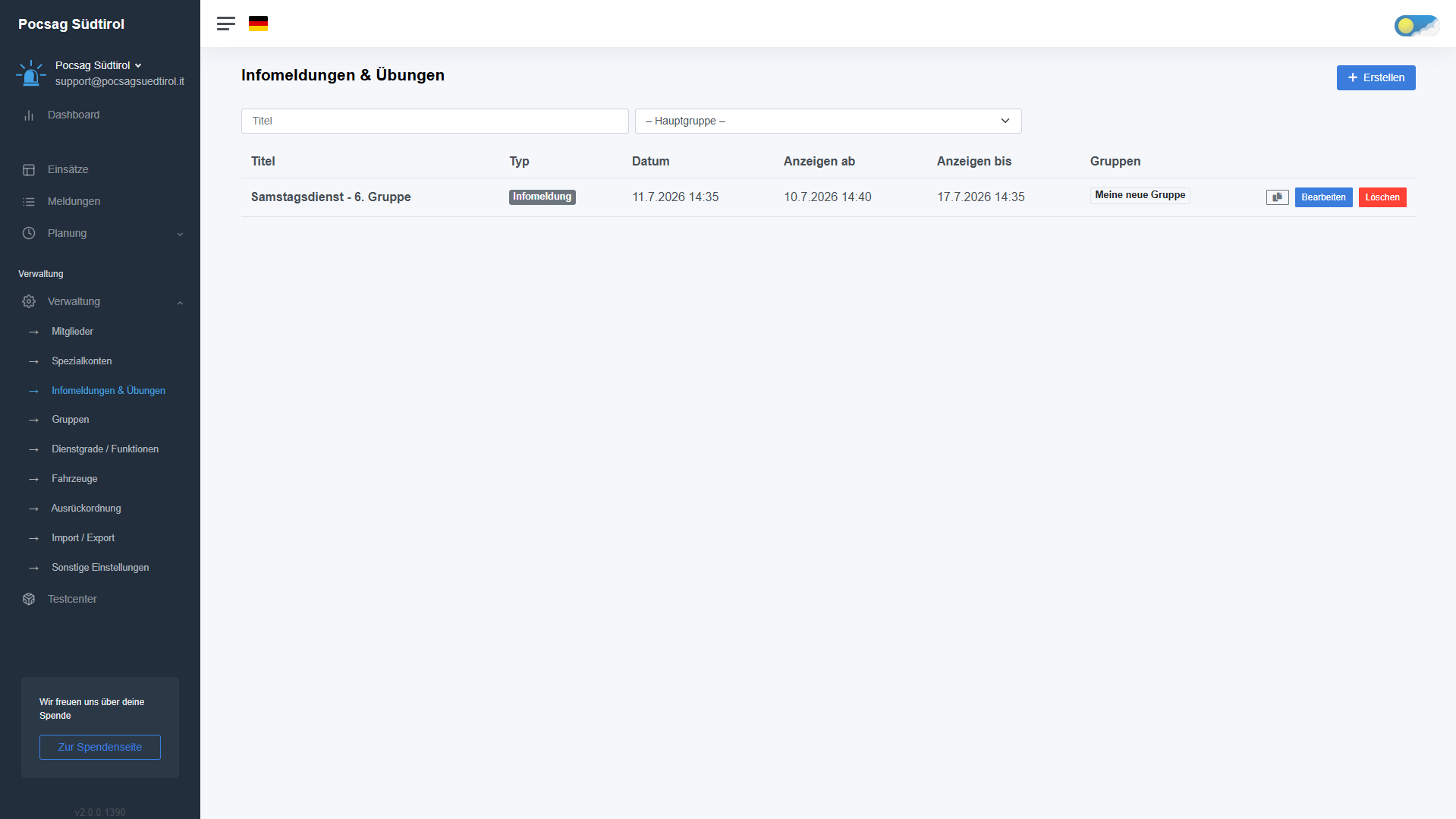
Klicke im linken Menü auf Verwaltung und anschließend auf Infomeldungen & Übungen. Du siehst dort zunächst eine Übersicht aller aktuell aktiven bzw. bereits erstellten Meldungen deiner Organisation, jeweils mit Titel, Typ, Datum, Anzeigezeitraum und zugeteilten Gruppen.
ℹ️ Hinweis: Angezeigt werden ausschließlich Meldungen deiner aktuell ausgewählten Organisation. Ist die Liste leer, ist das kein Fehler – es bedeutet lediglich, dass aktuell keine Meldungen vorhanden sind.
Wie erstelle ich eine neue Info?
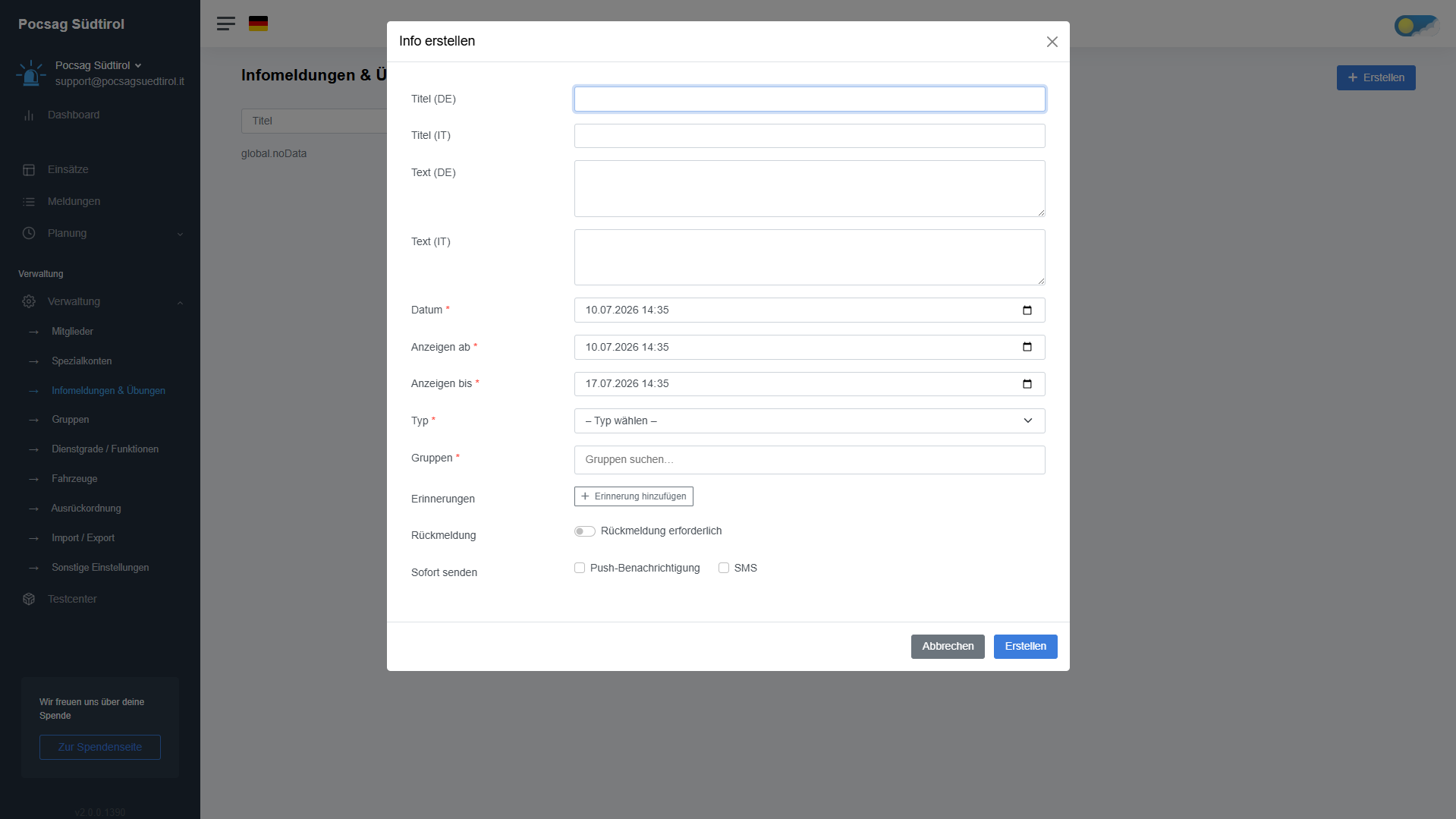
Klicke oben rechts auf + Erstellen. Es öffnet sich ein Fenster, in dem du folgende Angaben machst:
Inhalt
- Titel (DE) und Titel (IT) – der Titel der Meldung auf Deutsch und Italienisch
- Text (DE) und Text (IT) – der eigentliche Inhalt der Meldung in beiden Sprachen
Zeitraum
- Datum – das Datum der Meldung selbst (z. B. Zeitpunkt einer Übung)
- Anzeigen ab – ab wann die Meldung für die Mitglieder sichtbar wird
- Anzeigen bis – bis wann die Meldung sichtbar bleibt
Typ
Du wählst aus, um welche Art von Meldung es sich handelt:
| Typ | Verwendung |
|---|---|
| Infomeldung | Allgemeine Information für Mitglieder |
| Übung | Ankündigung einer Übung, z. B. mit Rückmeldefunktion |
| News | Hinweis auf allgemeine Neuigkeiten |
Gruppen
Über das Feld Gruppen legst du fest, welche Mitglieder die Meldung überhaupt sehen. So lässt sich eine Meldung gezielt nur an relevante Personen ausspielen – zum Beispiel eine Atemschutzübung nur an Atemschutzgeräteträger.
ℹ️ Hinweis: Nur Mitglieder der ausgewählten Gruppe(n) sehen die Meldung. Wählst du mehrere Gruppen aus, erhalten ausschließlich die Mitglieder dieser konkreten Gruppen die Meldung – nicht automatisch weitere Mitglieder der Organisation.
Erinnerungen
Über + Erinnerung hinzufügen kannst du zusätzliche Erinnerungen vor dem eigentlichen Termin einplanen. Dabei wählst du:
- das Datum der Erinnerung
- den Typ (z. B. Push oder SMS)
- bei Push zusätzlich, welcher Ton wiedergegeben werden soll
Rückmeldung
Aktivierst du Rückmeldung erforderlich, können Mitglieder aktiv auf die Meldung zu- oder absagen.
⚠️ Wichtig: Ist die Rückmeldung aktiv, erscheint zusätzlich die Option Absagegrund. Aktivierst du diese, ist die Angabe eines Grundes bei einer Absage verpflichtend – Mitglieder können sich dann nicht mehr ohne Begründung abmelden.
Außerdem legst du fest, bis wann Rückmeldungen zu dieser Meldung überhaupt möglich sind.
Sofort senden
Zum Schluss wählst du, ob beim Erstellen sofort eine Benachrichtigung verschickt werden soll:
- Push-Benachrichtigung
- SMS
- oder keine der beiden Optionen, falls die Meldung nur passiv in der App sichtbar sein soll
Was passiert nach dem Erstellen?
Klickst du auf Erstellen, erscheint die neue Meldung in der Übersicht. Sie wird ab dem festgelegten Zeitpunkt allen Mitgliedern der ausgewählten Gruppe(n) angezeigt.
Zusammenfassung
- Unter Verwaltung → Infomeldungen & Übungen erstellst und verwaltest du Infomeldungen, Übungen und News für deine Organisation.
- Titel und Text lassen sich zweisprachig (Deutsch/Italienisch) hinterlegen.
- Über die Gruppen-Auswahl steuerst du, wer die Meldung sieht – die Auswahl schränkt die Sichtbarkeit gezielt ein, statt sie zu erweitern.
- Mit Rückmeldung erforderlich ermöglichst du Zu-/Absagen; bei aktiviertem Absagegrund ist eine Begründung bei Absage verpflichtend.
- Über Sofort senden bestimmst du, ob direkt beim Erstellen eine Push- oder SMS-Benachrichtigung verschickt wird.

